GUÍA Y CUARTO TALLER DE AUTOCAD
Líneas discontinuas en AutoCAD
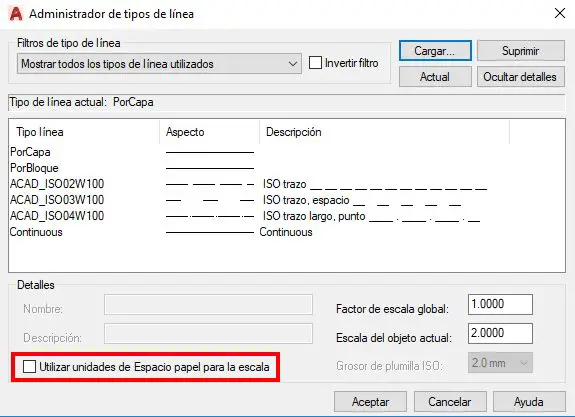
En la pestaña Inicio, dentro del grupo de herramientas Propiedades. Despliega el tipo de línea y haz clic en Otro para abrir el Administrador de tipos de línea.
Si no visualizas los detalles haz clic en el botón Detalles de la esquina superior derecha. A continuación, desmarca la casilla Utilizar unidades de espacio papel para la escala y pulsa Aceptar.
trabajar con arcos
Dibujar el arco en el sentido de las agujas del reloj
Por defecto, los arcos se dibujan en sentido contrario a las agujas del reloj. Mantenga pulsada la tecla Ctrl mientras arrastra para dibujar en el sentido de las agujas del reloj.
Para dibujar un arco especificando tres puntos
- Haga clic en la
 . Buscar
 - Designe el punto inicial.
- Designe un punto del arco.
- Designe el punto final.
Para dibujar un arco haciendo uso de un punto inicial, un centro y un punto final
- Haga clic en la. Buscar
- Designe un punto inicial.
- Especifique el centro.
- Designe el punto final.
TALLER


lunes, 29 de agosto de 2022
GUÍA Y QUINTO TALLER DE AUTOCAD
Empalmes y los redondeos
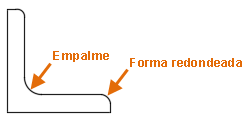
Un empalme o un redondeo conecta dos objetos mediante un arco tangente en 2D, bien o crea una transición redondeada entre las caras adyacentes de un sólido 3D.
Una esquina interior se denomina empalme y una esquina exterior se denominaredondeo. Ambas se pueden crear utilizando el comando EMPALME.
Se pueden seleccionar estos tipos de objetos para definir un empalme o un redondeo:
- Polilíneas 2D
- Superficies y sólidos 3D (no disponible en AutoCAD LT)
- arcos
- círculos
- elipses y arcos elípticos
- líneas
- rayos
- splines
- líneas auxiliares
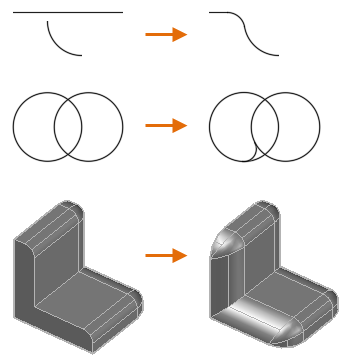
Adición de empalmes o redondeos a polilíneas 2D
Un empalme o un redondeo se pueden insertar en un solo vértice o en todos los vértices de una polilínea 2D con un único comando. Utilice la opción Polilínea para añadir un empalme o un redondeo en cada vértice de una polilínea.
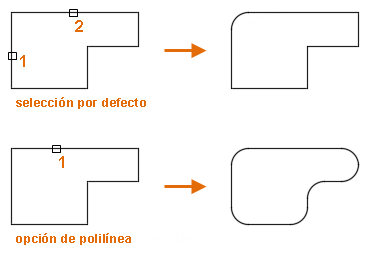
Añada un empalme o un redondeo a una polilínea estableciendo el radio de empalme actual en un valor distinto a cero y seleccionando dos segmentos de línea que se intersequen. La distancia entre los segmentos de línea seleccionados debe tener la longitud suficiente para acomodar el radio de empalme; de lo contrario, no se insertará el arco. Si los segmentos de línea seleccionados están separados por un segmento de arco, este se elimina y se reemplaza por el nuevo segmento de arco.
Si el radio de empalme actual se ha establecido en 0 y los dos segmentos de línea seleccionados están separados por un segmento de arco, el segmento de arco se elimina y los dos segmentos de línea se alargan hasta que intersequen.
Redondeo de líneas paralelas
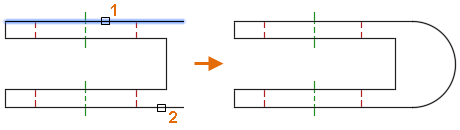
Se puede crear un redondeo tangente a dos líneas, líneas auxiliares o rayos paralelos. El radio de empalme actual se omite y se ajusta a la distancia entre los dos objetos seleccionados. Los objetos seleccionados deben estar en el mismo plano.
El primer objeto seleccionado debe ser una línea o un rayo, mientras que el segundo puede ser una línea, un rayo o una línea auxiliar.
Recorte y alargamiento de objetos
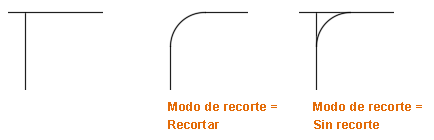
Por defecto, los objetos seleccionados para definir un empalme o un redondeo se recortan o alargan hasta el arco resultante. Puede utilizar la opción Recortar para determinar si se modifican o no los objetos seleccionados.
TALLER


